
Dieser Artikel enthält Empfehlungslinks - mehr Infos dazu findest du hier.

Firmware-Updates sind bei der Sony A7C II wirklich mehr als „nur Bugfixes“: Mit der 2.x-Generation kamen große Features dazu – und mit Firmware 2.01 hat Sony ein paar nervige Stabilitäts-Themen sauber nachgezogen.
In diesem Artikel bekommst du eine klare Schritt-für-Schritt Anleitung (SD-Karte oder Creators’ App), plus Troubleshooting, falls die Kamera die Datei nicht findet oder nach dem Update die App zickt.
Zuletzt aktualisiert: 05.02.2026
Update-Log dieses Artikels
- 05.02.2026: Artikel komplett überarbeitet (TL;DR, 2 Update-Methoden, Troubleshooting, FAQ, bessere Struktur, interne Sprungmarken).
- 15.12.2025: Firmware 2.01 eingeordnet.
- 11.11.2025: Sony veröffentlicht Firmware 2.01 (Release Notes/Download).
- 04.03.2025: Artikel erstellt
TL;DR – das Wichtigste in 30 Sekunden
- Aktuell: Firmware 2.01 (Release: 11.11.2025) – Fixes + Stabilität.
- Meine Empfehlung: Update über SD-Karte ist am robustesten.
- Alternative: Update via Creators’ App (bequem, aber Verbindung muss stabil sein).
- Wenn’s hakt: direkt zu Probleme & Lösungen.
- Nur kurz checken? → Firmware-Version prüfen
Info: Das 2.01-Update gilt auch für die Sony A7C R (gleiche Update-Familie für ILCE-7CR/7CM2).
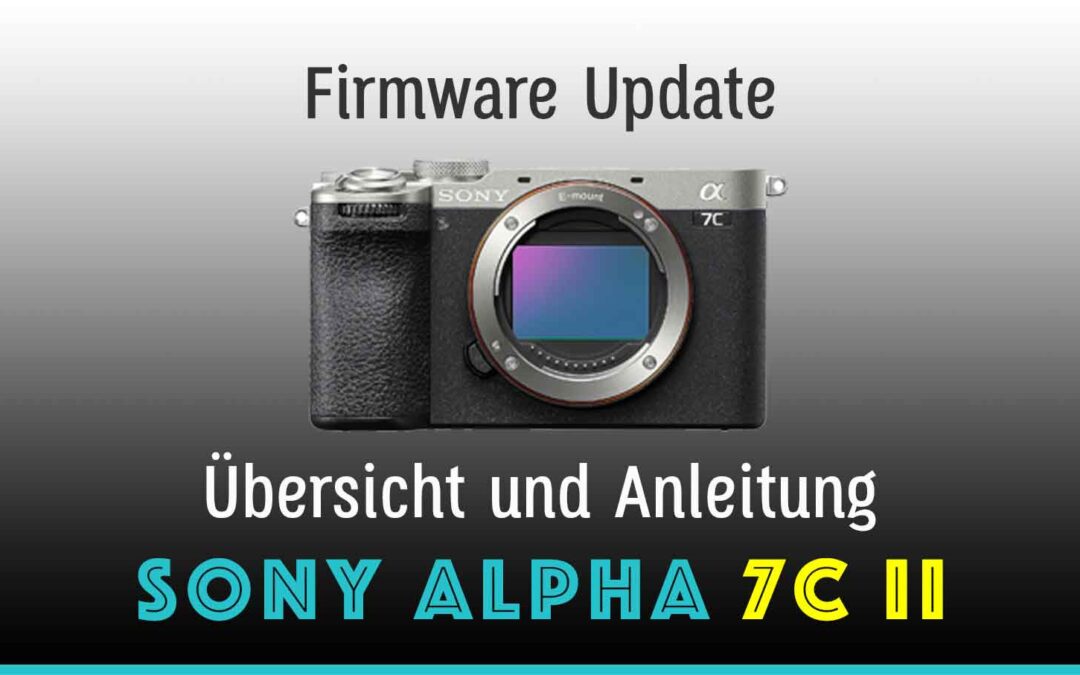
Du nutzt die A7C II? Hier ist die Kamera als Referenz:
Sony Alpha 7C II (Body)Wichtiger Praxis-Tipp: Wenn du morgen einen wichtigen Job/Shooting hast: update nicht am Abend davor. Firmware ist grundsätzlich sicher, aber wenn doch etwas hakt (Karte/Datei/App), willst du keinen Stress.
Was ist neu in Firmware 2.01?
Firmware 2.01 ist das „Stabilitäts-Update“ nach den großen 2.0-Features. Sony nennt vor allem diese Punkte:
- Fix: Akkustandwarnung / „Battery exhausted“ kann nach dem Laden fälschlicherweise angezeigt werden.
- Fix: Kamera lässt sich nach dem Ausschalten während USB-Streaming ggf. nicht mehr einschalten.
- Plus: allgemeine Betriebsstabilität wurde verbessert.
Datei-Info (Sony): BODYDATA.DAT, Version 2.01, Release 11.11.2025.
Die großen 2.0-Features (kurz & praxisnah)
Falls du noch auf einer frühen 1.x-Version hängst: Mit 2.0 kamen Funktionen dazu, die man in der Praxis wirklich merkt – vor allem, wenn du viel People/Animals fotografierst oder Video machst.
1) Automatische Zielerkennung (Recognition Target: Auto)
Wenn du oft zwischen Mensch, Tier und „mal schnell Street“ wechselst, ist das super angenehm: Du musst weniger im Menü umschalten, die Kamera trifft schneller die passende Erkennung.
2) Framing Stabilizer (Video)
Für Vlogging oder bewegte Shots richtig nett: Die Kamera hält das Motiv stabil im Bildausschnitt, auch wenn du dich bewegst (sofern dein Setup/Modus passt).
3) Dynamic Active Mode (SteadyShot für Video)
Mehr Stabilisierung – gerade bei „ich laufe und filme“-Szenen. Achtung: je nach Setup kann das stärker croppen, also Bildwinkel im Kopf behalten.
4) Shot Marks / OK-NG-KEEP Markierungen
Wenn du Video drehst und viele Clips hast: Markierungen sparen dir beim Sichten später richtig Zeit.
5) LUTs, MF-Lupe, Filter & Workflow-Kleinigkeiten
Mehr „Pro-Workflow“: LUT-Handling verbessert, Lupe auch in bestimmten MF-Setups, Filter/Sortierung in der Wiedergabe – alles Kleinigkeiten, die im Alltag nerven oder helfen können.
Vorbereitung: So gehst du sicher vor
Bevor du updatest, mach kurz diese 5 Dinge – damit du nicht der Mensch bist, der beim Update plötzlich hektisch googelt.
- Firmware-Version prüfen: Menü → Setup → Setup Option → Version → Body. Notier dir deine aktuelle Version.
- Akku: Update nur mit voll geladenem Akku. Sony verlangt mindestens ~51% – ich würde wirklich voll laden.
- Saubere SD-Karte: Karte in der Kamera formatieren (wenn du per SD updatest).
- Keine USB-Spielereien: Fürs Update alles abziehen (Mikro, HDMI, USB-Zubehör).
- Plane 10 Minuten Ruhe ein: Das Update selbst dauert typischerweise nur ein paar Minuten, aber stressfrei ist schöner.
AAWP – sinnvoll fürs Update: Ein zweiter Original-Akku rettet dir oft den Tag, wenn du viel unterwegs bist:
Firmware 2.01 herunterladen (offiziell bei Sony)
Die Firmware lädst du immer direkt bei Sony – nicht aus irgendwelchen Foren.
- Öffne die Sony Support-Seite für deine Kamera (ILCE-7CM2).
- Wähle das Firmware-Update und lade die Datei herunter.
- Am Ende brauchst du die Datei BODYDATA.DAT.
Wichtig: Ändere den Dateinamen nicht und achte darauf, dass später auf der SD-Karte nur eine BODYDATA.DAT liegt.
➡️ https://www.sony.de/electronics/support/e-mount-body-ilce-7-series/ilce-7cm2/downloads
Anleitung 1: Firmware-Update per SD-Karte (meine Empfehlung)
Das ist die robusteste Methode, weil sie unabhängig von WLAN/Bluetooth/App-Launen funktioniert.
Schritt 1: SD-Karte in der Kamera formatieren
In der Kamera formatieren ist wichtig, damit die Ordnerstruktur sauber ist. Danach Karte in den Computer.
Schritt 2: BODYDATA.DAT ins Root-Verzeichnis kopieren
Die Datei muss ins Hauptverzeichnis (Root) der SD-Karte – nicht in DCIM, nicht in PRIVATE, nicht in einen Unterordner.
Schritt 3: Karte in die Kamera (am besten Slot 1)
Wenn du zwei Slots nutzt: nimm Slot 1, damit du nicht lange rätseln musst.
Schritt 4: Update starten
Menü → Setup → Setup Option → Version → Body → Software Update → Execute.
Schritt 5: Warten (nicht anfassen)
Kamera nicht ausschalten, keine Klappen öffnen, keine Tasten wild drücken. Das Update läuft durch und die Kamera startet danach neu.
Schritt 6: Version prüfen
Nach dem Neustart wieder ins Menü und checken: Body-Version muss 2.01 anzeigen.
Pro-Tipp: Wenn du häufig große Dateien schiebst (4K/RAW), lohnt sich eine stabile UHS-II Karte + schneller Reader:
Sony SF-M128T TOUGH 128GB (UHS-II)
Sony MRW-S1 UHS-II Kartenleser
Anleitung 2: Update per Creators’ App (bequem, aber sauber machen)
Die Creators’ App ist bequem, weil du nicht mit Dateien auf SD-Karten hantierst. Dafür ist die Methode empfindlicher: Verbindung und Akku müssen stabil sein.
- Creators’ App aktualisieren (Smartphone).
- Kamera koppeln (falls nach früheren Updates/Wechseln nötig: Kamera in der App entfernen und neu hinzufügen).
- Update in der App starten und Anweisungen exakt befolgen.
- Smartphone nah an der Kamera lassen, keine Bluetooth/WLAN-Spielchen nebenbei.
- Nach Abschluss Firmware-Version in der Kamera prüfen (Body: 2.01).
Wenn du nach dem Update keine Verbindung mehr bekommst: Das ist relativ häufig. Lösung steht im Troubleshooting unten.
Probleme & Lösungen (Troubleshooting)
Problem: Kamera findet die Firmware-Datei nicht
- Liegt BODYDATA.DAT wirklich im Root der SD-Karte (kein Unterordner)?
- Heißt die Datei exakt BODYDATA.DAT (nicht BODYDATA(1).DAT)?
- SD-Karte in der Kamera formatieren, Datei neu kopieren.
- Andere SD-Karte testen (manchmal ist es wirklich die Karte).
Problem: Update bricht ab / bleibt hängen
- Akku wirklich voll? (am besten 100%).
- Datei neu von Sony laden (Download kann beschädigt sein).
- Andere SD-Karte nutzen, Update erneut starten.
Problem: Creators’ App verbindet sich nach dem Update nicht mehr
- App updaten.
- Kamera in der App entfernen und neu koppeln.
- Wenn nötig: Netzwerk-Einstellungen in der Kamera zurücksetzen und neu verbinden.
Problem: Kamera wirkt nach dem Update „komisch“ (Menü hängt, Verhalten ungewohnt)
- Kamera einmal sauber aus/an, kurz warten.
- Wenn du starke Probleme hast: nicht „herumprobieren“, sondern Sony Support/Service konsultieren.
Versions-Historie (A7C II Firmware)
Die vollständigen Details stehen immer in den offiziellen Sony Release Notes – hier die Kurzfassung, damit du den Überblick behältst.
- Firmware 2.01 (aktuell): Bugfixes + Stabilität (u. a. Akkuwarnung/USB-Streaming-Thema).
- Firmware 2.00: große Feature-Welle (Auto Recognition Target, Framing Stabilizer, Dynamic Active Mode, Netzwerk/FTP/Streaming-Features u. a.).
- Firmware 1.1x: frühe Stabilitäts-/Kompatibilitäts-Verbesserungen (je nach Release).
FAQ: Häufige Fragen zum A7C II Firmware-Update
Ist Firmware 2.01 „sicher“?
Ja – es ist ein Stabilitäts-Update. Trotzdem gilt: nicht direkt vor wichtigen Jobs updaten, sondern mit etwas Puffer.
Wie lange dauert das Update?
Meist nur einige Minuten. Plane aber 10 Minuten Ruhe ein, damit du stressfrei bist.
Muss ich nach dem Update Einstellungen neu machen?
In der Regel nicht. Bei App-Kopplung kann es aber sein, dass du neu verbinden musst.
Welche SD-Karte soll ich nehmen?
Nimm eine zuverlässige Karte, formatiere sie in der Kamera und kopiere die Datei sauber ins Root. UHS-II ist nice-to-have (schneller Workflow), aber fürs Update zählt vor allem „zuverlässig“.
Was ist, wenn die Kamera die Datei nicht erkennt?
99%: Datei liegt falsch, heißt falsch, oder die Karte ist nicht sauber formatiert. Siehe Troubleshooting.
Kann ich auch ohne Computer updaten?
Ja – über die Creators’ App. Ich empfehle aber SD-Karte, weil es weniger fehleranfällig ist.
Fazit: Lohnt sich das Update auf 2.01?
Ja – wenn du eine A7C II nutzt, ist Firmware 2.01 ein sinnvolles Update, weil es konkrete Bugs behebt und die Stabilität verbessert. Und wenn du noch nicht auf 2.0 bist, bekommst du zusätzlich die großen Workflow- und Video-Features, die die A7C II deutlich „erwachsener“ machen.
Wenn du sauber vorbereitest (Akku voll, Datei korrekt, Ruhe), ist das Update in ein paar Minuten erledigt – und du musst dich danach nicht mehr mit merkwürdigen Akkuwarnungen oder USB-Streaming-Zicken herumärgern.
Wenn du die A7C II neu suchst oder upgraden willst:


Ich bin Amrit – leidenschaftlicher Fotograf seit über 25 Jahren und seit über 12 Jahren mit Sony Alpha Kameras unterwegs. Auf Alpha-Magic bekommst du praxisnahe Vergleiche und klare Empfehlungen für Kauf- und Setup-Entscheidungen – ohne reines Datenblatt-Gerede.
Bei einigen der Links auf dieser Website handelt es sich um sogenannte Affiliate-Links. Wenn du die verlinkten Produkte kaufst, nachdem du auf den Link geklickt hast, erhalte ich unter Umständen eine kleine Provision direkt vom Händler dafür. Du zahlst bei deinem Einkauf nicht mehr als sonst, hilfst mir aber dabei diese Webseite für dich weiter zu betreiben. Ich empfehle grundsätzlich nur Produkte, welche ich selber besitze oder mir auch kaufen würde.
Herzlichen Dank für deine Unterstützung!